老师在办公室,课件在教室电脑上?远程操作教室电脑打开课件、切换页面,在线演示不再需要来回跑。
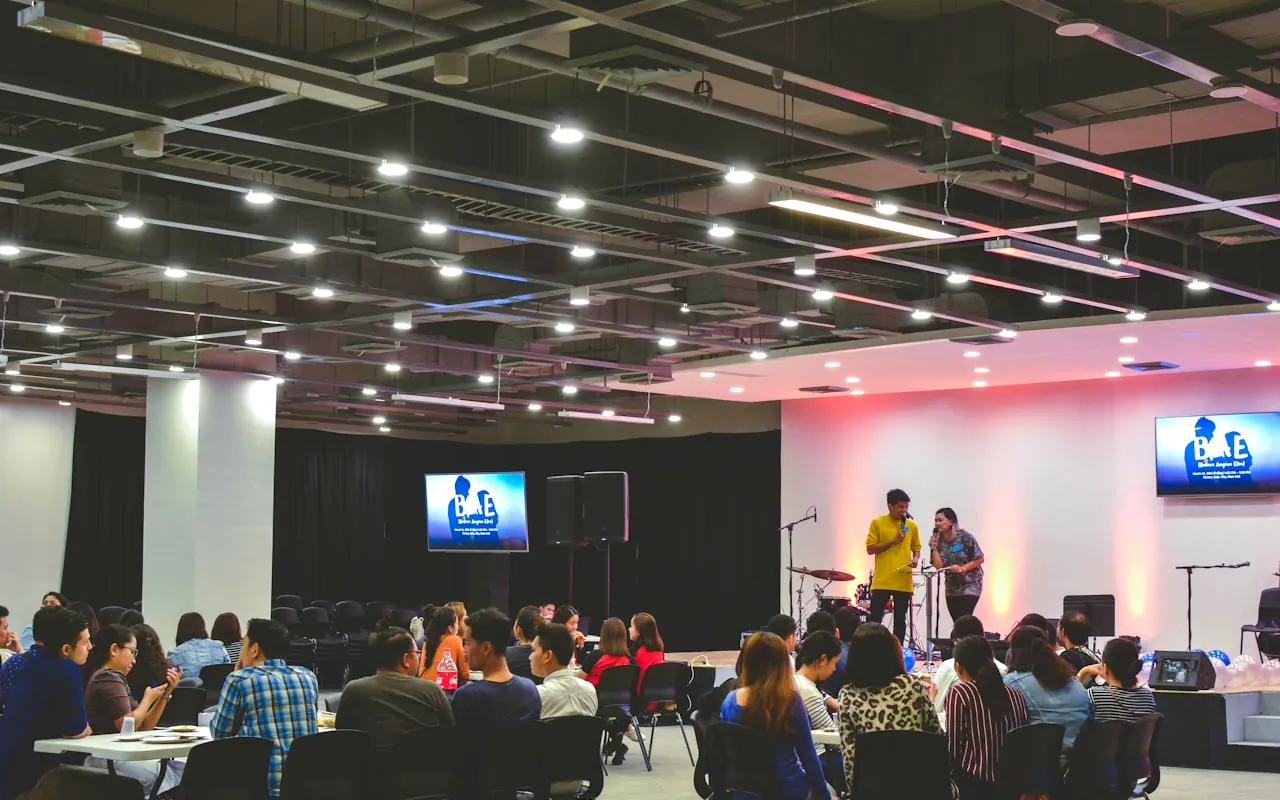
场景设定
教师在办公室备课,上课前需要教室电脑打开课件、登录系统。提前在教室电脑安装ToDesk并设置开机自启,教师可在任何地方远程准备。
在线授课时,教师远程操作教室电脑演示软件操作,学生在大屏幕或直播中同步观看。
操作要点
远程准备课件时,提前打开所需文件和登录页面,并排好窗口,上课时直接展示,减少临场手忙脚乱。
演示操作时建议降低画质到高清,保证流畅;讲解过程中用白板批注圈出重点,学生看得更清楚。
设备与权限管理
教室电脑建议由学校IT统一部署,设置固定密码并绑定教师账号;不同教师共用设备时,用临时密码连接更安全。
离开教室前确认远程连接已断开,避免下课后设备仍被远程操作。
课前远程备课清单
课前检查:课件打开、软件登录、投影或大屏连接正常、麦克风摄像头就绪。全部确认后,把窗口排好,上课直接展示。
把常用网址、文件提前放到桌面或收藏夹,课上少切换,节奏更连贯。
在线演示的互动技巧
演示时用白板批注圈出关键按钮,配合提问“大家看这个位置”,互动感更强。
如果学生提问需要演示,先口头复述问题再操作,让所有学生都知道在做什么。
远程教学的双备方案
演示设备准备双备份:课件本地一份、云端一份,教室电脑断网也能讲。
课前提前15分钟远程检查设备,留出调试时间,别踩点上课。
远程教学的准备清单
课件、软件、账号、网络四要素课前确认,远程演示才能从容不迫。
准备一个备用方案:教室电脑故障时,用自己电脑投屏继续讲,课不能停。
写在最后
远程上课和演示,让教室电脑成为教师的“分身”。
课前准备、课上展示、课后断开,三步走稳教学远控。
在线演示的黄金法则:课前准备好、课上只演示、课后断连接。
远程上课让教室电脑成为教师的“分身”,备课演示两不误。
发表回复