重复的远程操作能不能脚本化?本文介绍利用终端命令、批处理脚本和任务计划,把ToDesk远程运维变成自动化流水线。
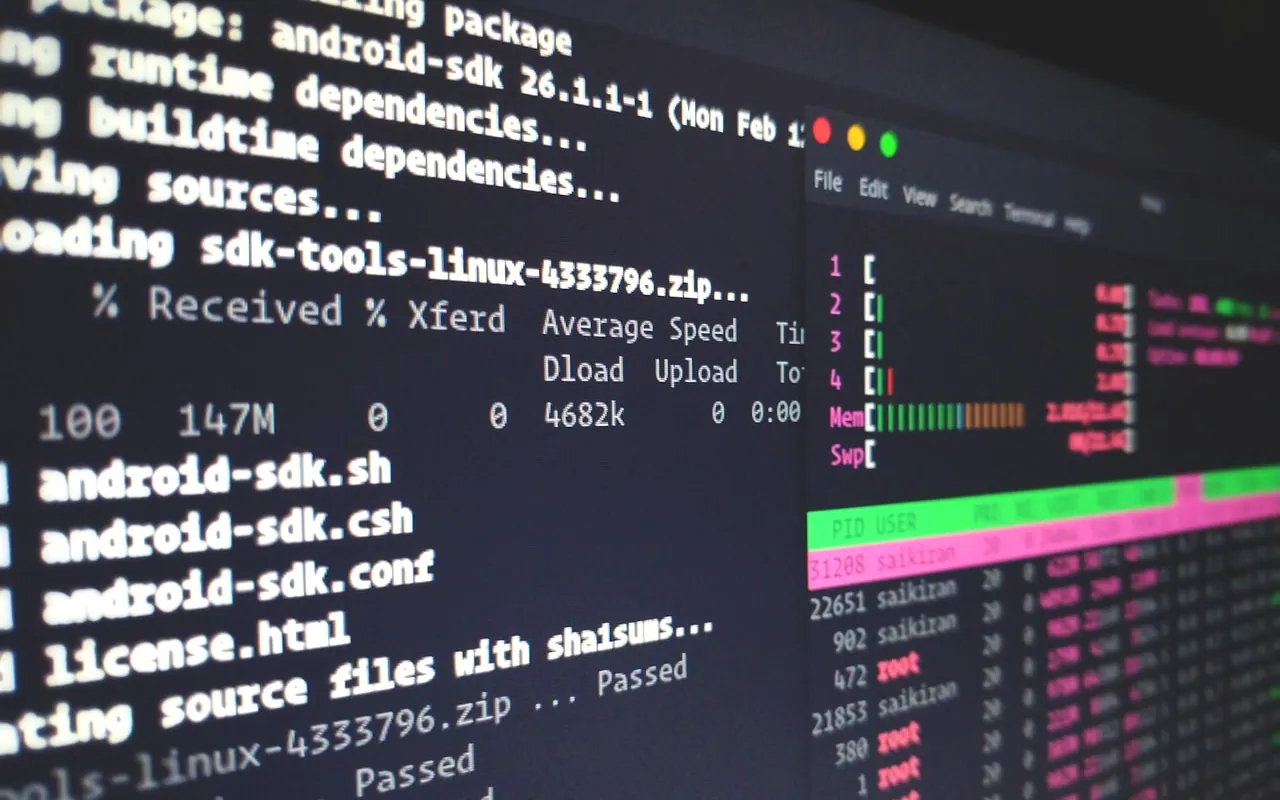
远程终端的脚本化
进入远程终端后,把常用的运维操作写成bat或ps1脚本,一次执行批量完成:清缓存、重启服务、更新软件。
脚本可以提前在本地编辑好,通过文件传输上传到被控端,双击或命令行执行。
定时自动化
在任务计划程序中创建计划任务:每天固定时间执行脚本,配合ToDesk开机自启,实现无人值守的定时运维。
任务输出写入日志文件,远程连接后直接查看日志,掌握执行情况。
批量设备同步
需要多台设备执行相同操作时,逐个连接再执行脚本效率低;企业版支持批量下发脚本,一台一台自动执行并回传结果。
脚本执行前先在测试机验证,防止语法错误或误操作波及生产设备。
脚本开发的基本规范
变量命名清晰、注释完整、关键步骤输出日志,脚本写得好不好,出问题时才知道。
脚本版本管理用Git,变更可追溯,回滚有依据,避免“改着改着不知道哪版能用”。
自动化的监控与告警
定时任务执行后,把结果写入监控面板或推送通知,失败时告警,实现“无人值守但有感知”。
告警阈值要合理,避免告警轰炸导致“狼来了”,团队反而忽略真正的问题。
脚本自动化的成长路径
从“手动执行”到“脚本执行”再到“定时自动执行”,每一步都建立在前面稳定的基础上。
自动化解放了重复劳动,但监控和告警不能省,让自动化“可控”。
脚本自动化的进阶
脚本版本管理用Git,变更可追溯;关键脚本写单元测试,改坏了能及时发现。
自动化任务接入监控面板,执行状态、耗时、结果一目了然。
写在最后
脚本自动化把重复运维变成流水线,效率和稳定性双提升。
日志、告警、版本管理跟上,自动化才可控。
自动化运维的铁律:先在测试环境跑通,再上生产;脚本要有日志,出问题能追溯。
把远程运维脚本化,等于给团队雇了一个24小时不休息的“运维机器人”。