“电脑落在办公室,客户却要一份资料”,这种场景几乎每个人都遇到过。有了ToDesk,用手机就能远程控制办公室的电脑,查资料、发文件、操作软件,和坐在电脑前没有区别。
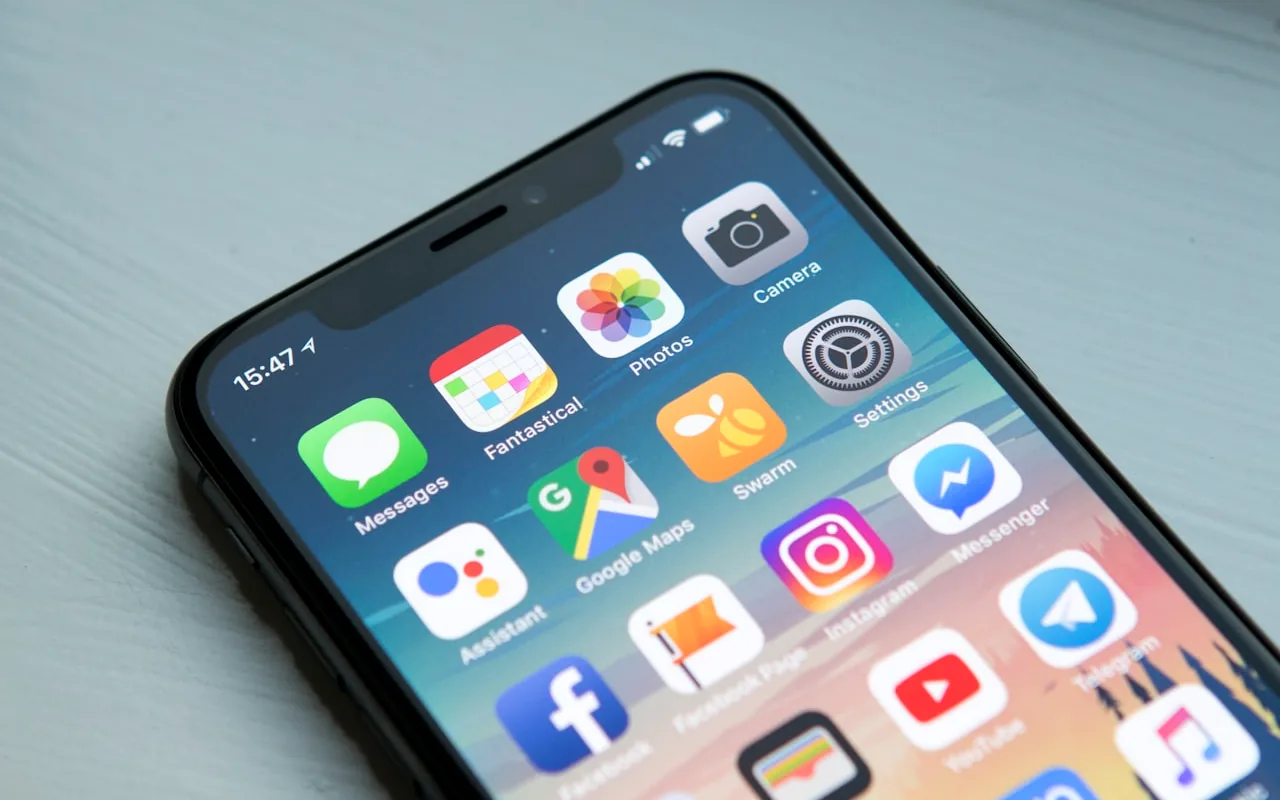
手机控电脑:三步搞定
第一步,办公室电脑安装ToDesk并保持开机联网;第二步,手机安装ToDesk App并登录同一账号;第三步,在手机的设备列表中找到那台电脑,点击连接即可。连接成功后,手机屏幕会显示电脑桌面,支持虚拟鼠标和缩放操作。
手机上操控电脑,建议先开启“鼠标模式”并用触控板手势代替双击;输入文字时调用手机输入法即可。如果只是临时看个文件,还可以直接用“文件传输”把资料拉回手机,不一定要进入完整远控。
异地帮长辈修手机
父母手机上的App不会装、照片不会传?让长辈安装ToDesk后,把设备代码发给你,你就能远程看到并操作他们的手机屏幕。远程帮爸妈清理内存、设置字体、下载软件,比电话里比划半天高效得多。
- 让长辈打开ToDesk并点击“接受远程协助”,无需登录账号
- 远程操作时每一步都放慢,先说明再操作,避免长辈看不懂
- 涉及支付、密码类操作一定请长辈本人在场完成
无屏主机远程运维
家里或公司的无头服务器、迷你主机,没有接显示器也能被ToDesk远控。只要主机通电联网并运行ToDesk,就能通过手机或电脑远程查看系统界面、执行运维操作,省去了接显示器搬来搬去的麻烦。
校园场景同样适用:忘带笔记本的学生党,可以用图书馆电脑连接宿舍主机,或者用手机远程调取论文资料,再也不用为“U盘没带”发愁。
发表回复