远控最怕“点一下等半秒”。本文详解影响延迟的每一个参数,教你逐项压到最低。
延迟从哪来
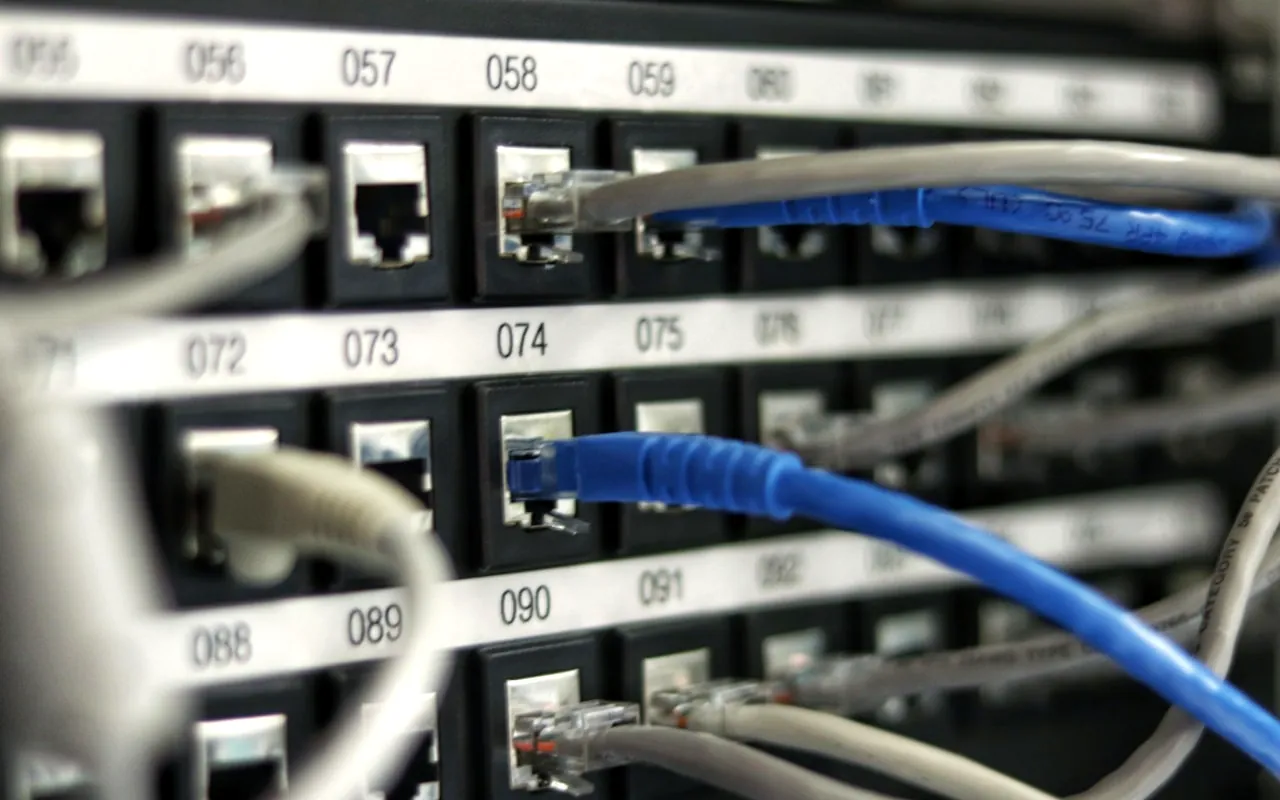
远控延迟=网络传输时间+编码解码时间+输入回传时间。网络是最大变量,其次是编解码负载。
先ping测两端网络延迟,延迟高时任何软件参数都救不回来,先解决网络。
参数逐项优化
开启低延迟模式:软件优先保证操作响应,牺牲部分画质。
降低画质档位和帧率:减少编码与传输的数据量,输入回传更快。
开启硬件加速:显卡编解码比CPU快,压缩处理时间。
节点与线路
手动选择靠近被控端的节点,减少中转跳数;跨运营商、跨境场景开启VIP高速通道。
局域网场景开启直连优先,延迟能压到个位数毫秒,接近本地操作。
延迟的测量方法
连接信息面板会显示当前延迟数值;也可以用ping测试两端网络延迟作为参考,对比软件显示的延迟差异。
多次测量取平均值,单次波动不说明问题,持续偏高才需要优化。
低延迟与画质的平衡
低延迟模式会压缩画面数据量,画质有所下降。办公场景感知不明显,演示场景建议临时关闭低延迟模式保画质。
把“低延迟模式”设置成快捷键,按场景随时切换,两种模式兼得。
低延迟优化的边界
参数优化能改善体验,但物理距离和线路质量决定了下限,优化到“稳定可用”就是成功。
持续延迟高时,优先排查线路和设备,别在参数上反复折腾。
低延迟的进阶调优
延迟敏感的操作(远程编程、游戏)用低延迟模式,看文档类操作切换高清模式,动态切换最优。
路由器和网线升级对延迟改善明显,千兆路由+六类网线是性价比之选。
写在最后
低延迟是网络、参数、节点三管齐下的结果。
用数据说话,逐项优化,跟手感自然回来。
判断优化是否有效:打开连接信息看延迟数值,每次改动对比一次,用数据说话。
低延迟是“网络+参数+节点”三管齐下的结果,逐项压榨,跟手感自然回来。